Mükemmel Baskı için Doğru Tasarım
Dosya formatından renk moduna, güvenli alandan tipografiye kadar profesyonel baskıya hazır bir kartvizit tasarlamak için bilmeniz gereken tüm teknik standartlar.
Hangi Dosya Formatını Kullanmalısınız?
Baskı kalitesi büyük ölçüde gönderdiğiniz dosyanın formatına bağlıdır. Doğru format seçimi keskin çizgiler, net renkler ve profesyonel sonuç demektir.
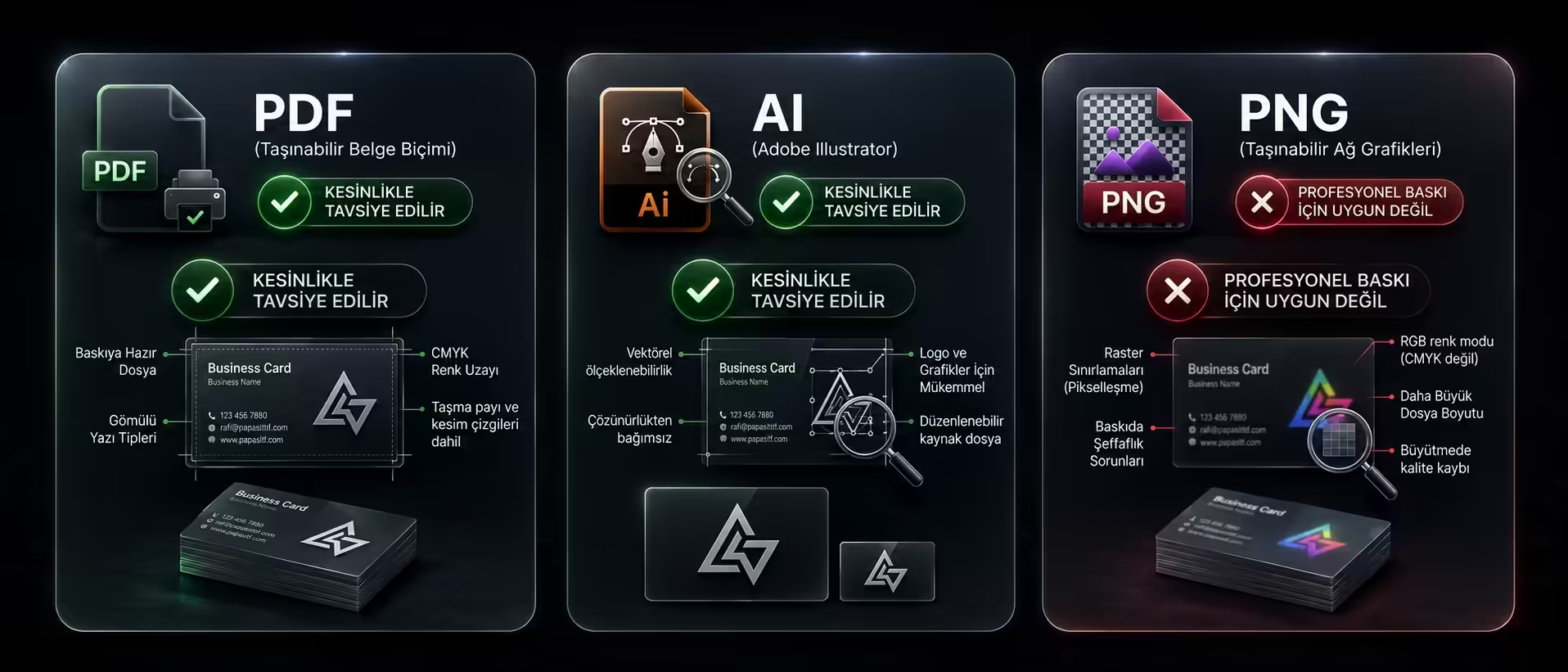
Baskı için en önerilen format. Yazı tiplerini ve vektör nesneleri korur; farklı sistemlerde birebir aynı görünüm sağlar. Kaydederken 'Baskı Kalitesi' veya 'PDF/X-1a' seçeneğini kullanın; yazı tiplerini gömmek (embed) veya dönüştürmek (outline/convert to curves) zorunludur.
Adobe Illustrator ve EPS formatları, sonsuz ölçeklenebilir vektör grafikleri içerir. Logolar, ikonlar ve metin için idealdir. Çıktı almadan önce tüm yazı tiplerini 'Create Outlines' ile eğrilere dönüştürün; böylece alıcı sistemde eksik font sorunu yaşanmaz.
Piksel tabanlı formatlardır. Yalnızca tamamen vektörel tasarım yapamadığınızda veya fotoğraf içeren tasarımlarda kullanın. Minimum 300 DPI çözünürlükte, tam boyutlu (kesim+taşma payı dahil) kayıpsız olarak kaydedin. JPEG kullanmayın — sıkıştırma artefaktları baskıda görünür.
Minimum Çözünürlük
Çözünürlük: Neden 300 DPI Zorunludur?
Ekranda pürüzsüz görünen bir görsel, düşük çözünürlüklü olduğunda baskıda piksel piksel görünür. Bu sorunu önlemenin tek yolu doğru DPI değeridir.
DPI (Dots Per Inch), bir inç karedeki nokta sayısını ifade eder. Ekranlar 72–96 DPI ile çalışırken, baskı makineleri nokta yoğunluğu çok daha yüksek olan mürekkep damlaları kullanır. 300 DPI altında hazırlanan dosyalar baskıda bulanık veya kırılgan kenarlı görünür — özellikle ince çizgilerde ve küçük punto yazılarda bu sorun belirginleşir. Tasarımınızı Illustrator'da vektörel olarak hazırlıyorsanız DPI endişeniz yoktur; ancak Photoshop kullanıyorsanız dosyanızı oluşturmadan önce 300 DPI olarak ayarlayın. Çözünürlüğü sonradan artırmak mümkün değildir — düşük çözünürlüklü bir görsel büyütüldüğünde kalite kaybolur.
Güvenli Alan ve Taşma (Bleed) Nedir?
Baskı ve kesim makineleri milimetrik kaymalar yapabilir. Bu farkı karşılamak için tasarım sınırlarını doğru kurmanız gerekir.
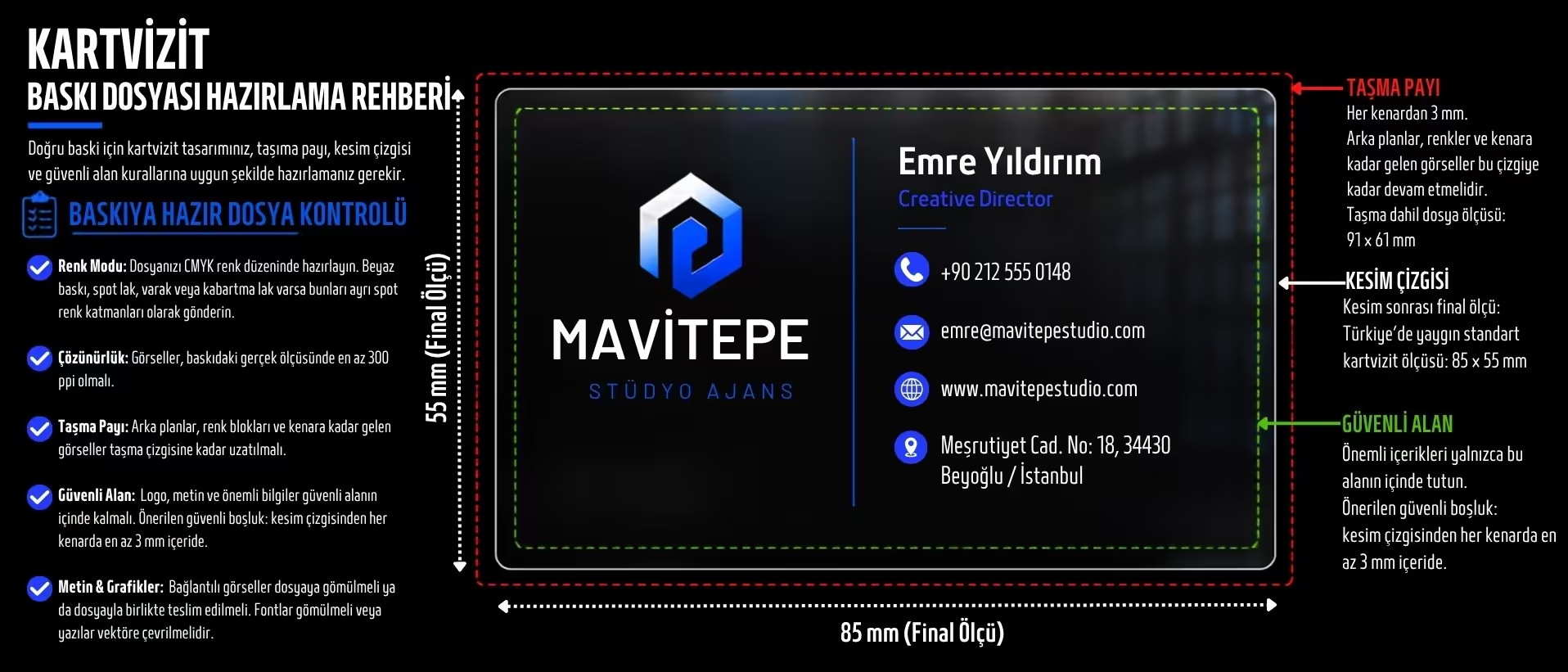
3 mm
Kartvizit boyutunun dışına, her kenara 3 mm uzatılmış arka plan rengi veya görseli içeren alandır. Kesim makinesinin ufak kaymalarında bile beyaz kenar çıkmaması için bu alanın doldurulması zorunludur. Arka planı katı renk veya doku ise bu alanı da kaplayan tasarım hazırlayın.
Kesim çizgisinden 3 mm içeride
Metin, logo ve iletişim bilgileri gibi kesilmemesi gereken tüm öğeler bu sınırın içinde kalmalıdır. Kesim makinesinin minimum toleransı 2 mm olup güvenli alan bu toleransı karşılar. Kesim çizgisine çok yakın bilgi koymak, son üründe yarım kalmış yazılar anlamına gelir.
85 × 55 mm
Kartvizit boyutunun tam kenarıdır. Kartvizitimizin standart boyutu 85×55 mm'dir. Baskı sonrası şeffaf PVC bu çizgiden kesilir. Tasarımınızda bu çizgiyi görünür bir kılavuz olarak ekleyin; son dosyada bu çizginin kendisi görünmez.
CMYK mi, RGB mi? Renk Modunu Doğru Seçin
Ekranda gördüğünüz renk ile baskıda çıkan renk aynı değildir. Bu farkın temelinde CMYK ve RGB arasındaki teknik ayrım yatar.
Cyan, Magenta, Yellow ve Key (Siyah) boya karışımından oluşur. Baskı makineleri fiziksel mürekkep kullandığından yalnızca CMYK renk uzayındaki değerleri doğrudan işleyebilir. Tasarımınızı en başından CMYK modunda oluşturun. Adobe Illustrator'da: File → Document Color Mode → CMYK. Photoshop'ta: Image → Mode → CMYK Color.
Kırmızı, Yeşil ve Mavi ışık bileşenlerinden oluşur; ekranlar bu modda çalışır. Neon, canlı ve aşırı parlak renkler RGB'de mümkündür ancak CMYK'ya dönüştürüldüğünde bu renkler mat ve soluk görünür. Tasarımınız RGB'deyse baskıya göndermeden önce Illustrator veya Photoshop'ta CMYK'ya çevirin ve renk değişimlerini kontrol edin.
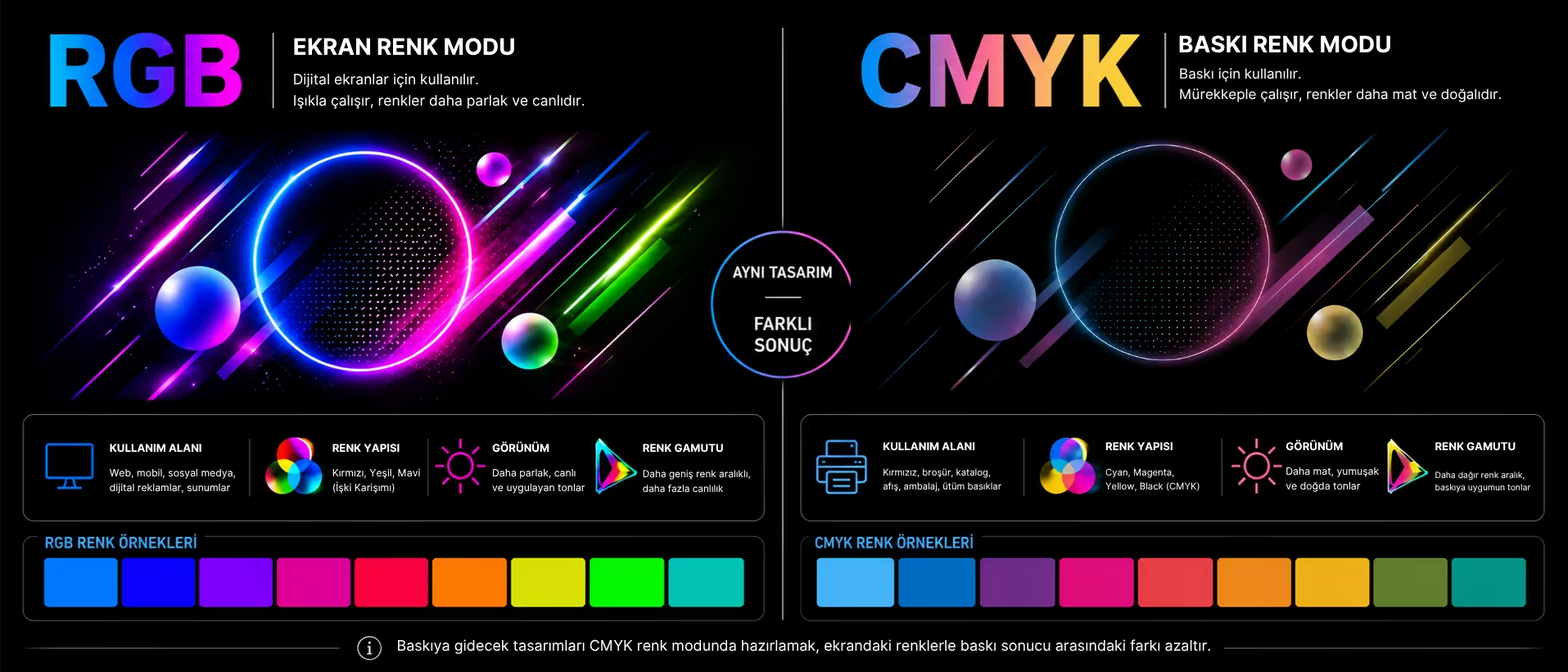
Kritik ipucu: RGB'den CMYK'ya dönüşüm renk kaymalarına yol açar. Bunu önlemek için tasarım aşamasında CMYK renk paletini kullanın ve 'neon' veya 'parlak' olarak görünen renklerden kaçının — bu renkler baskıda her zaman beklenenden soluk çıkar.
Şeffaf Kart için Özel Tasarım Kuralları
Şeffaf PVC malzeme, standart kartlardan farklı tasarım kararları gerektirir. Şeffaf alanlar hem tasarımın güçlü yanı hem de en kritik zorluğudur.
Yüksek Kontrast Zorunludur
Şeffaf kartlarda renkler şeffaf alanlarda soluk görünür, iyi kontrast sağlamaz. Siyah, lacivert, koyu gri, beyaz gibi yüksek kontrast sağlayan renkleri veya metalik renklerde folyo uygulamalarını tercih edin.
Renk Alanları Stratejik Seçilmeli
Şeffaf bölgeler kartviziti tutan kişinin elini ve arka planı yansıtır; bu nedenle tüm yüzeyi dolduran tasarımlar yerine stratejik renk blokları daha etkilidir. Koyu veya beyaz renk dolgular şeffaf alanlarda iyi kontrast sağlar; pastel veya soluk tonlardan kaçının. Altın ve gümüş folyo uygulamaları şeffaf kartta çarpıcı görünür.
Şeffaf Alanları Bilinçli Kullanın
Şeffaf alanlar tasarımın bir parçasıdır — boş değildir. Bu alanlara denk gelen metinler veya önemli grafikler okunaksız hale gelebilir. Logonuzu veya kilit mesajınızı opak ya da folyo baskı alanına konumlandırın. Tasarımı onaylamadan önce baskı simulasyonunu veya fiziksel numuneyi incelemenizi öneririz.
Tipografi: Küçük Alanda Okunaklılık
Kartvizit boyutunda tipografi hataları doğrudan profesyonellik algısını etkiler. Birkaç temel kuralı uygulamak yeterlidir.
- Minimum font boyutu 7pt olmalıdır; iletişim bilgileri için 8–10pt, isim için 10–13pt aralığı idealdir. 7pt altındaki yazılar baskıda okunaksız hale gelir.
- Tek tasarımda en fazla iki farklı font ailesi kullanın. Başlık için serif veya display, bilgiler için sans-serif kombinasyonu temiz ve hiyerarşik bir görünüm sağlar.
- Yazı tiplerini PDF'e gömerken veya AI/EPS formatında göndermeden önce 'Create Outlines' (eğrilere dönüştür) işlemini uygulayın. Böylece baskıhanede eksik font sorunu yaşanmaz.
- İnce (thin / light) font ağırlıkları küçük punto baskıda dağılabilir. 7–9pt arası kullanımda Regular veya Medium ağırlık tercih edin.
- Metin bloklarını kesim çizgisine çok yakın konumlandırmayın. Güvenli alan sınırını (kesimden 3mm içe) kesinlikle aşmayın.
Sık Yapılan Hatalar ve Çözümleri
Bu hataların büyük çoğunluğu deneyimli tasarımcılar tarafından dahi yapılmaktadır. Baskıya göndermeden önce kontrol listenize ekleyin.
Düşük çözünürlüklü görsel kullanımı (72 DPI ekran görseli)
Tüm görsellerin 300 DPI ve üzeri olduğunu kontrol edin. İnternetten indirilen görseller genellikle 72 DPI'dır — baskıda piksellilik kaçınılmaz olur. Vektörel logo kullanımını tercih edin.
Taşma alanı (bleed) bırakmadan dosya hazırlamak
Dosya boyutunu tam kartvizit boyutunda değil, her kenara 3 mm ekleyerek hazırlayın (örnek: 85×55 mm için 91×61 mm). Arka plan rengini veya görselini bu alana uzatın.
RGB modunda tasarım göndermek
Dosyayı CMYK moduna çevirin ve renk kayması olup olmadığını kontrol edin. Özellikle parlak mavi, yeşil ve mor tonlar CMYK'ya dönüşümde önemli ölçüde değişebilir.
Çok fazla bilgi sıkıştırmak
Kartvizitte yalnızca en temel iletişim bilgileri yer almalıdır: isim, unvan, telefon, e-posta ve web sitesi. Sosyal medya hesaplarından yalnızca birini veya ikisini ekleyin. Negatif alan (boşluk) tasarımı nefeslendiren ve profesyonellik katan bir unsurdur.
Yazı tiplerini gömmeden veya eğrilere dönüştürmeden PDF kaydetmek
PDF kaydederken 'Embed All Fonts' seçeneğini etkinleştirin. Illustrator veya CorelDRAW kullanıyorsanız baskıya göndermeden önce tüm metinleri 'Create Outlines' / 'Convert to Curves' ile dönüştürün. Aksi hâlde baskıhanede farklı bir font kullanılabilir.
Sık Sorulan Sorular
İlgili Rehberler
Tasarım konusunda yardım ister misiniz?
Tasarım ekibimiz dosyanızı kontrol edip baskıya hazır olup olmadığını size bildirebilir.